在“發現中國好公司”的探索旅程中,南寧市佳諾辦公設備經營部以其在辦公設備與新興的停車場設備領域的專業服務,展現了一個現代技術服務型企業的風貌。對于求職者和客戶而言,了解其工作環境與業務范疇,是評估其公司文化與專業能力的重要窗口。
一、 公司定位與業務核心
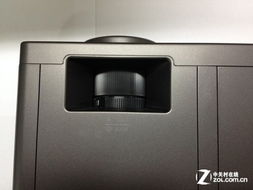
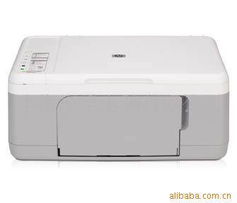
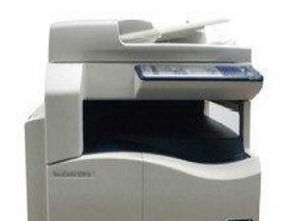
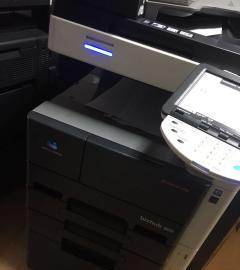
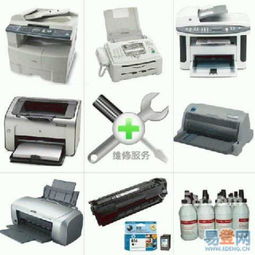
南寧市佳諾辦公設備經營部扎根于廣西首府南寧,其業務核心傳統上聚焦于各類辦公設備的銷售、維護與支持,例如打印機、復印機、傳真機、投影儀及配套耗材等,致力于為企業客戶提升辦公效率。隨著市場需求的變化與公司業務的拓展,其業務范圍已延伸至智能停車場設備領域,包括車位引導系統、道閘、車牌識別系統等,這標志著公司正從傳統的辦公設備服務商,向更廣泛的智能空間管理解決方案提供商轉型。這種“辦公+”的業務模式,使得公司業務更具韌性與增長潛力。
二、 工作環境與團隊氛圍
作為一家經營部,其工作環境通常兼具辦公室與倉儲/技術調試空間的特點:
- 辦公區域:職能團隊(如銷售、客服、財務)的辦公環境以實用、整潔為主,強調高效的溝通與協作。由于業務性質,團隊需要頻繁與客戶及供應商溝通,因此工作氛圍往往積極、務實,注重解決實際問題。
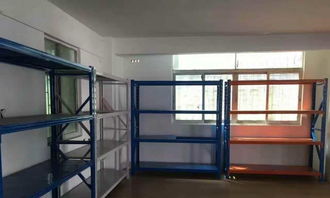
- 技術調試與倉儲區:對于負責設備安裝、維修的技術工程師以及物流倉儲人員,工作場景則更多樣化,包括在公司倉庫進行設備檢測、組裝,以及前往客戶現場進行安裝調試。這要求員工具備較強的動手能力、現場解決問題的能力以及客戶服務意識。
- 團隊文化:這類技術型服務公司,其文化通常強調“客戶至上”和“技術精湛”。團隊需要不斷學習新產品、新技術(尤其是跨界到停車場設備后),因此內部可能設有培訓機制或形成互幫互助的學習氛圍。工作節奏會隨著項目周期和客戶需求有所波動,既需要耐心細致的售后服務,也需要對項目進度的快速響應。
三、 在“職友集”與人才市場的視角
從“職友集”等職場信息平臺的角度看,南寧市佳諾辦公設備經營部代表了本地眾多深耕細分市場的中小企業。對于求職者,尤其是對辦公自動化、弱電工程、智能安防等領域感興趣的技術人才或銷售人才,這里可能提供一個直接接觸客戶、深入行業實踐的成長平臺。公司業務的拓展(如加入停車場設備)也為員工帶來了學習新技能、參與新項目的機遇。
四、 發現身邊的“好公司”
“發現中國好公司”并非僅指向行業巨頭,也涵蓋那些在特定領域專注、專業,并能順應市場變化不斷進化的小微企業。南寧市佳諾辦公設備經營部通過其扎實的辦公設備業務和向停車場設備領域的拓展,展現了一種穩健而積極的發展態勢。其工作環境是實干與學習并重的,適合那些喜歡技術應用、樂于服務客戶、并希望在多元業務中積累經驗的職場人。對于尋求本地化、可靠設備與解決方案的企業客戶而言,它同樣是一個值得關注和評估的合作伙伴。
因此,無論是作為職業選擇的一方,還是商業合作的對象,深入了解像佳諾這樣將傳統業務與智能設備相結合的經營實體,都能幫助我們更好地發現并認可那些在身邊持續創造價值的“中國好公司”。